1. 이 시스템은 무엇인가요?
예전에 종이 검사표에 손으로 적던 QA 검사 결과를, 컴퓨터나 휴대폰 화면에 바로 입력해서 자동으로 저장·집계해주는 프로그램입니다. 검사 종류는 3가지입니다.
- Pre-final 검사 — 포장 직전, 완성된 옷을 전체적으로 검사(외관 불량·치수·포장 상태)
- Inline 검사 — 생산 라인에서 작업이 진행되는 도중에 중간 점검하는 검사
- 1st Output 검사 — 한 스타일의 생산을 막 시작했을 때, 첫 생산품이 기준에 맞는지 확인하는 검사
화면 맨 위 메뉴 줄을 눌러서 다음 화면들을 오갈 수 있습니다.
- 검사 리포트 입력 — 새 검사 결과를 입력하는 화면 (지금 이 설명서에서 다루는 부분)
- 스펙 시트 저장 — 바이어·Style#별 치수 기준표(스펙시트)를 미리 등록만 해 두는 화면. 실제 검사 입력 화면에서는 "불러오기"만 하면 됩니다.
- 분석 대시보드 — 지금까지 등록된 검사 결과의 불량률·추이를 그래프로 보는 화면
- 변경 이력 — 어떤 리포트를 누가 언제 수정·삭제했는지 기록
- 사용설명서 — 지금 보고 계신 이 페이지

화면 맨 위 메뉴 줄 — 지금 선택된 메뉴는 파란 밑줄로 표시됩니다.
팁 이 화면은 컴퓨터와 휴대폰 모두에서 쓸 수 있습니다. 다만 치수를 많이 입력해야 하는 Pre-final/Inline 검사는 화면이 넓은 컴퓨터·노트북·태블릿에서 입력하는 편이 훨씬 편합니다.
2. 공통 기능 — 자동완성이란?
휴대폰 문자 보낼 때 단어를 몇 글자만 치면 후보 단어가 뜨는 것처럼, 이 시스템의 몇몇 입력칸도 커서를 갖다 대거나 몇 글자만 입력하면 추천 목록이 뜹니다. 마음에 드는 걸 누르면 바로 채워지고, 목록에 없는 내용이면 그냥 직접 타이핑하면 됩니다 — 추천은 "도와주는 것"일 뿐 반드시 골라야 하는 건 아닙니다.
- 검사자 칸 — 인사정보에 등록된 QA부서(본사 감사팀) 재직자 이름을 추천해줍니다.
- 바이어 → Style# → PO# → PO 수량 — 바이어를 먼저 고르면 그 바이어가 요즘 생산 중인 Style#만 추천되고, Style#을 고르면 그 Style의 PO#만 추천되며, PO#까지 고르면 PO 수량 칸이 자동으로 채워집니다. (1·2공장 일일 생산리포트를 기준으로 합니다.)
- 색상(Color) — Pre-final의 "Color × Size 불량분포" 표에서, 방금 고른 바이어·Style#이 실제로 생산 중인 색상 이름을 추천해줍니다.
이 추천 목록들은 공장 생산리포트·인사자료를 매일 자동으로 가져와 만들어집니다. PC를 켜 두지 않아도 서버에서 알아서 매일 갱신됩니다.
3. Pre-final 검사 입력하기
위에서부터 아래로 순서대로 채워 나가면 됩니다. 바이어·공장·Style# 같은 기본 정보를 먼저 적고, 그 아래로 불량 항목 → 치수 → 포장 → 서명 순서로 내려갑니다.
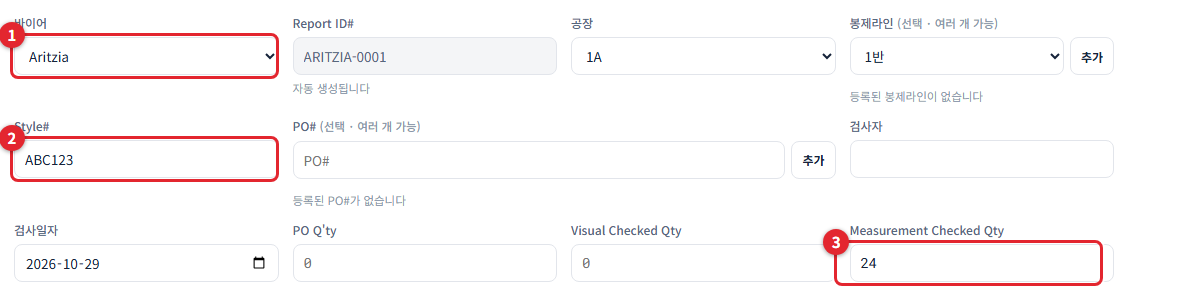
①바이어 ②Style# 을 입력하면 ③Report ID#가 자동으로 만들어집니다(예: ARITZIA-0001).
① AQL / 샘플수량 / Accept Level / Reject Level — 합격·불합격 기준 자동입력
AQL(불량 허용 기준)이란, "이만큼 꺼내서 검사했을 때 불량이 몇 개 이하면 합격, 몇 개 이상이면 불합격"을 정해 놓은 바이어별 규칙입니다. 바이어를 선택하면 Visual(외관)/Measurement(치수)/Packing(포장) 각 항목에 그 바이어의 기준이 자동으로 나타납니다.
- "LOT 수량" 드롭다운에서 전체 생산 수량에 맞는 구간을 고르거나, 위쪽 "Visual/Measurement Checked Qty · Packing Inspected Qty" 칸에 수량을 적어두면 알맞은 구간이 자동으로 골라집니다.
- 그러면 샘플 수량(몇 장을 꺼내 검사해야 하는지), Accept Level(이 개수 이하면 합격), Reject Level(이 개수 이상이면 불합격)이 한 번에 채워집니다.
- 자동으로 채워진 값도 전부 손으로 다시 고칠 수 있습니다.
일부 바이어·항목 조합(예: Aritzia Packing, Talbots Packing)은 바이어 문서 자체에 정해진 숫자가 없어 자동입력되지 않습니다. 이 경우는 직접 입력해주세요.
② 불량 항목 입력 — 사진/시정조치는 꼭 전부 입력해야 하나요?
불량이 아주 많이 나온 리포트는 모든 불량 한 줄 한 줄에 사진과 시정조치(Corrective Action)를 넣기 번거로울 수 있습니다. "불량 항목" 제목 옆의 선택란에서 고를 수 있습니다.
- 전체 — 모든 불량 행에 사진·시정조치 입력란이 전부 활성화됩니다.
- 상위 3건만 — 입력한 수량(Qty)이 가장 많은 3개 불량 행만 사진·시정조치 입력란이 켜지고, 나머지 행은 흐리게 바뀌면서 입력칸이 잠깁니다(이미 입력해둔 내용은 지워지지 않고 그대로 남아 있습니다). 수량을 나중에 고치면 상위 3개 순위도 자동으로 다시 계산됩니다.

"상위 3건만" 선택 — Qty가 가장 적은 맨 아래 행(1개)만 사진·시정조치 칸이 흐리게 잠겨 있습니다.
③ Color × Size 불량분포
"색상 추가"에서 색상을, "사이즈 추가"에서 사이즈를 넣으면 색상×사이즈 격자표가 만들어집니다. 칸마다 그 색상·사이즈 조합의 검사수량과 불량수량을 입력합니다. 색상은 공통 기능에서 설명한 자동완성으로 고를 수도, 직접 입력할 수도 있습니다.
④ 치수(Measurement) 입력
치수를 재서 기준과 비교해 넣는 부분은 내용이 많아 별도 장으로 따로 설명합니다. ▶ 4. 치수(Measurement) 입력 방법 — 자세히 보기
⑤ Packing(포장) 검사
포장 검사수량과 결과(Pass/Fail)를 적고, 포장 불량이 있으면 "불량 항목 추가"로 한 줄씩 적습니다(사진은 없고 설명·수량·시정조치만 적습니다).
⑥ 서명 후 제출
맨 아래 서명란에 이름을 적고 마우스(또는 손가락)로 직접 서명한 뒤, 제출 버튼을 누르면 리포트 전체가 저장됩니다.
4. 치수(Measurement) 입력 방법 — 자세히
Pre-final과 Inline 검사에 똑같이 있는 기능입니다. 여기서 한 번만 자세히 설명하고, 두 검사 화면에서는 이 부분을 참고하시면 됩니다.
치수 검사가 하는 일
완성된 옷의 실제 치수가 바이어가 정한 기준 치수(SPEC)에서 정해진 허용 오차(공차, Tolerance) 범위 안에 들어오는지 확인하는 작업입니다.
예시
가슴단면(Chest Width)의 기준 SPEC이 20인치, 공차가 ±1/4인치라면 → 19와 3/4인치 ~ 20과 1/4인치 사이면 합격이고, 그 범위를 벗어나면 불합격(OOT)입니다.
Step 1 — 치수 기준표(스펙시트) 가져오기
옷을 재기 전에, 먼저 화면에 "기준이 되는 치수표"를 채워야 합니다. 상황에 맞게 아래 3가지 중 하나를 고르세요.
- 이미 한 번 등록된 Style#이면 → "저장된 스펙시트 불러오기" 버튼을 누르고 Style#을 검색한 뒤, 목록에서 "불러오기"를 누릅니다. 목록에 "최신" 표시가 있으면 가장 최근에 등록된 기준표라는 뜻이고, "구버전" 표시가 있으면 그 뒤에 더 새로운 기준표가 등록됐다는 뜻이니 가능하면 최신 것을 고르세요.
- 바이어가 엑셀 파일로 된 스펙시트를 줬다면 → "Excel 업로드" 버튼으로 그 파일을 올립니다. (단, 한 번에 한 사이즈 기준의 표만 읽을 수 있습니다.)
- 스펙시트가 PDF나 사진(여러 사이즈가 한 표에 같이 있는 경우 포함)뿐이라면 → "AI로 인식 (PDF/사진)" 버튼으로 사진을 찍거나 PDF를 올립니다. AI가 표를 읽어서 자동으로 정리해주면, "인식된 사이즈 선택"에서 지금 검사할 사이즈를 고르고 "이 사이즈로 불러오기"를 누릅니다.
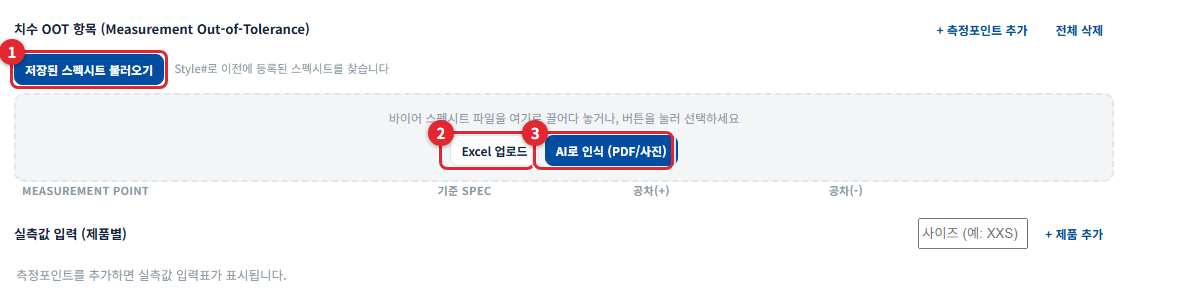
①저장된 스펙시트 불러오기 ②Excel 업로드 ③AI로 인식(PDF/사진) — 상황에 맞는 방법을 고르면 됩니다.
위 방법 중 하나로 불러오면 아래 표에 Measurement Point(측정 위치 이름, 예: Chest Width), 기준 SPEC(목표 치수), 공차(+)·공차(-)가 자동으로 채워집니다. 빠진 줄이 있으면 "+ 측정포인트 추가"로 줄을 더 넣고 손으로 채우면 되고, 값이 틀리면 칸을 눌러 직접 고칠 수 있습니다.

기준표 예시 — Chest Width(기준 20, 공차 ±1/4), Waist(기준 18, 공차 ±1/4)가 채워진 모습.
팁 Excel 업로드나 AI 인식으로 한 번 성공적으로 불러온 스펙시트는 서버에 자동으로 저장됩니다. 같은 Style#을 다음에 또 검사할 때는 파일을 다시 올릴 필요 없이 "저장된 스펙시트 불러오기"로 바로 찾아 쓰면 됩니다.
Step 2 — 지금 잴 옷(제품) 추가하기
기준표 아래 "실측값 입력(제품별)" 줄에서, 지금 측정할 옷의 사이즈(예: L)를 입력칸에 적고 "+ 제품 추가"를 누릅니다. 그러면 표 오른쪽에 그 옷 전용 세로줄(열)이 하나 생기고, "L #1"처럼 자동으로 이름이 붙습니다.
- 같은 사이즈 옷을 여러 장 재야 하면(예: L 사이즈 3장) "+ 제품 추가"를 그만큼 더 누릅니다 → "L #1", "L #2", "L #3" 열이 차례로 생깁니다.
- 열 제목(예: "L #1")을 눌러서 원하는 이름으로 바꿀 수도 있습니다.
- 잘못 추가했으면 그 열 제목 옆의 × 버튼으로 지울 수 있습니다.

①사이즈를 적고 ②"+ 제품 추가"를 누르면 열이 하나씩 생깁니다.
Step 3 — 칸마다 측정값 넣기 (가장 많이 질문하는 부분)
표의 각 칸은 "이 측정 위치"(세로, 왼쪽 줄)와 "이 옷"(가로, 위쪽 열)이 만나는 지점의 결과를 적는 곳입니다. 그 측정 위치에 기준 SPEC 값이 있는지 없는지에 따라 칸의 모양이 다릅니다.
- 기준 SPEC 값이 있는 측정 위치 → 칸에 숫자를 직접 적지 않고, 드롭다운(선택 상자)에서 "기준보다 얼마나 크거나 작은지"를 고릅니다.
- 0 = 기준과 정확히 같음
- +1/4" = 기준보다 1/4인치 더 크다(여유 있다)
- -3/8" = 기준보다 3/8인치 더 작다
즉 줄자로 잰 절대 숫자를 몰라도, "기준보다 얼마나 차이 나는지"만 알면 바로 고를 수 있습니다. 반대로 실측값(절대 숫자)만 알고 있다면 실측값 − 기준 SPEC = 차이를 계산해서 가장 가까운 항목을 고르면 됩니다.
- 기준 SPEC 값을 비워 둔 측정 위치 → 드롭다운 대신 빈 입력칸이 나오고, 실측값(예: "24 3/8")을 글자 그대로 직접 타이핑합니다.
예시로 따라 해보기 — Aritzia, Style# ABC123, L 사이즈 2장 검사
1) 바이어 "Aritzia", Style# "ABC123"을 입력(자동완성으로 선택 가능)합니다.
2) "저장된 스펙시트 불러오기"로 ABC123을 검색 → 등록돼 있으면 "불러오기" 클릭. 처음이라면 Excel 업로드나 AI 인식으로 새로 불러옵니다.
3) 표에 Chest Width(기준 20", 공차 ±1/4") 등 측정 위치들이 채워집니다.
4) "+ 제품 추가" 칸에 "L"을 적고 두 번 눌러 "L #1", "L #2" 열을 만듭니다(옷 2장이므로).
5) 1번째 옷의 가슴단면을 줄자로 재니 20과 1/4인치였습니다 → 기준(20")보다 1/4인치 크므로, L #1 × Chest Width 칸에서 "+1/4""를 선택합니다.
6) 2번째 옷은 정확히 20인치였습니다 → L #2 × Chest Width 칸에서 "0"을 선택합니다.
7) 나머지 측정 위치도 같은 방식으로 전부 채웁니다.

위 예시대로 입력한 결과 — Chest Width(L #1 "+1/4"")는 합격(초록), Waist(L #1 "+3/8"")는 공차 초과로 불합격(빨강)이 된 모습.
Step 4 — 칸 색깔로 합격·불합격 바로 확인하기
값을 선택하거나 입력하는 즉시 그 칸의 배경색이 자동으로 바뀝니다. 계산을 따로 할 필요가 없습니다.
- 초록색 = 공차 범위 안쪽 (합격)
- 빨간색 = 공차를 벗어남 (불합격, 이런 항목을 OOT = Out of Tolerance라고 부릅니다)
빨간 칸의 개수는 화면 위쪽 미리보기의 "Total OOT Qty"(OOT 총 개수)와 "OML %"(치수 불량률)에 자동으로 더해집니다. OML %를 정확히 계산하려면, 입력 화면 위쪽의 "Measurement Checked Qty"(측정검사수량 — 실제로 몇 장을 쟀는지) 칸을 먼저 채워 두어야 합니다. 이 칸이 분모, 빨간 칸 개수가 분자로 쓰입니다.

빨간 칸이 1개 생기면 Total OOT Qty·OML %가 즉시 자동으로 올라갑니다.
Step 5 — 저장하기 / 인쇄하기
이 치수표만 따로 저장하는 버튼은 없습니다. 화면 맨 아래 "제출" 버튼을 누르면, 지금까지 입력한 치수 전부가 검사 리포트 전체와 함께 한 번에 저장됩니다. 제출하기 전에 화면을 닫으면 입력한 치수도 함께 사라지니, 다 입력한 뒤 꼭 제출까지 눌러주세요.
종이로 인쇄해서 쓰고 싶다면, "Measurement Sheet 다운로드" 버튼으로 지금 불러온 기준표를 엑셀 파일로 받아 인쇄할 수 있습니다.
팁 측정 위치를 전부 다시 등록하고 싶지 않다면 "전체 삭제"는 누르지 마세요 — 이 버튼은 측정 위치(POM) 줄 전체를 지우는 버튼이라 되돌릴 수 없습니다. 틀린 값 하나만 고치고 싶을 땐 그 칸만 다시 선택/입력하면 됩니다.
5. Inline 검사 입력하기
기본 입력 방식은 Pre-final과 비슷합니다. 치수(Measurement) 입력 방법은 완전히 동일하니 ▶ 4. 치수(Measurement) 입력 방법을 참고하세요. Inline만의 차이점은 다음과 같습니다.
- 바이어로 Walmart를 선택하면 다음 6개 항목(PO#, PO Q'ty, Ratio, Assort/Solid, Carton Marking, Delivery Date)이 화면에서 자동으로 숨겨집니다. Walmart 오더는 Inline 검사 시점에 이 정보를 정확히 확인하기 어렵기 때문입니다. 다른 바이어로 바꾸면 다시 나타납니다.
- Washing 상태(세탁 전/후) 선택란에, 세탁을 하지 않는 스타일을 위한 N/A 옵션이 있습니다.
- 불량 항목에도 Pre-final과 똑같은 "전체 / 상위 3건만" 선택란이 있어, 사진·Action Plan을 꼭 입력해야 하는 불량 수를 줄일 수 있습니다(자세한 내용은 위 Pre-final ② 참고).
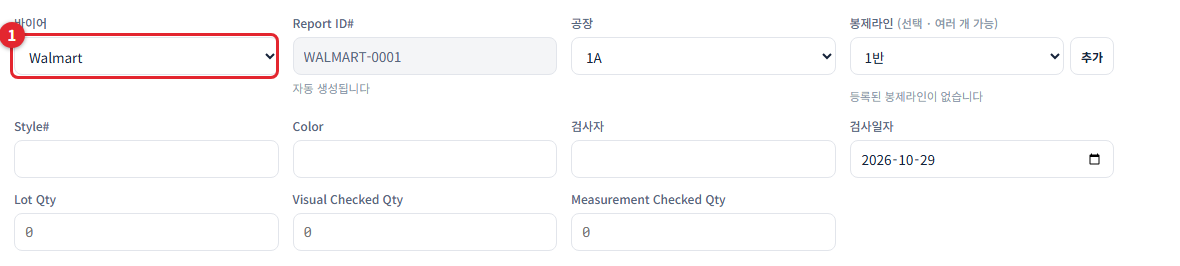
①바이어를 Walmart로 선택하면 PO#·Ratio 등 6개 항목이 화면에서 사라집니다.

①Inline에도 Pre-final과 동일한 "전체/상위 3건만" 선택란이 있습니다.
6. 1st Output 검사 입력하기
공정별 체크리스트(Fabric/Trims/Emb·Print/Sewing/Washing/Finishing)에서 각 항목을 아래 3가지 중 하나로 체크하고, 필요하면 비고(Remark)를 적습니다.
- OK = 이상 없음
- NG = 불량(No Good)
- N-A = 해당 사항 없음(Not Applicable)
1st Output 검사에는 Pre-final/Inline처럼 숫자로 된 치수표(Measurement 그리드)가 없습니다. 대신 Finishing 항목의 "Check measurement (spec sheet attached)" 한 줄로 치수 확인 여부만 체크합니다.
- Trims 항목에 Sub Label, Logo Label, Others가 있습니다 — 목록에 없는 라벨·부자재는 Others에 적습니다.
- Sewing에도 Others 항목이 있어, 목록에 없는 봉제 불량을 적을 수 있습니다.
- Others 비고란은 예전에 적었던 내용을 자동완성으로 추천해줍니다 — 한 번 적어두면 다음부터는 같은 내용을 또 타이핑하지 않고 목록에서 바로 고를 수 있습니다.
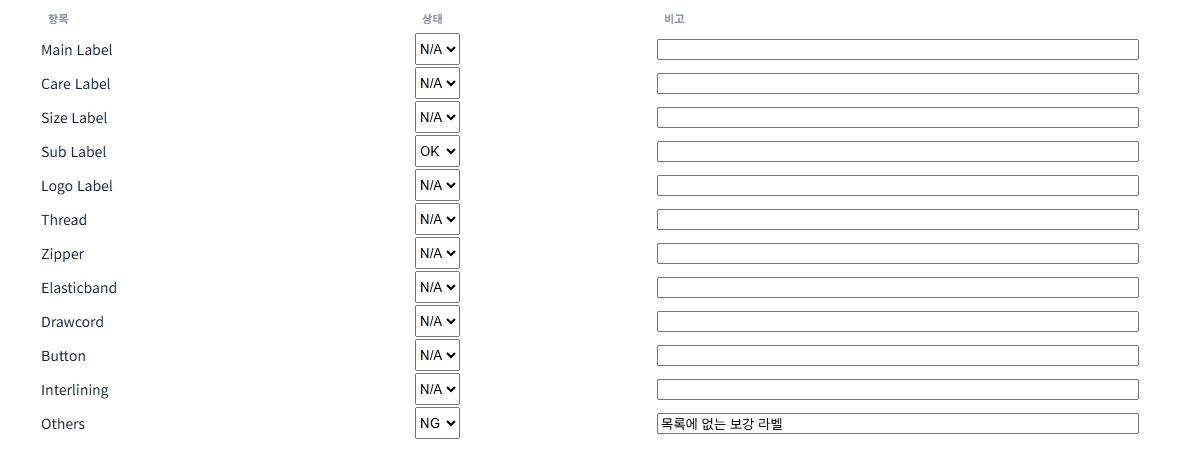
Trims 체크리스트 — Sub Label은 OK, 목록에 없는 라벨은 Others에 NG로 적고 비고에 내용을 남긴 예시.

Finishing 항목의 "Check measurement (spec sheet attached)" — 숫자 치수표 없이 OK/NG/N-A로만 확인합니다.
불량 항목의 Severity(심각도)
불량의 심각한 정도를 Minor(경미) / Major(중대) / Critical(치명적) / Defect(일반 불량) 중에서 고릅니다. 바이어가 Walmart인 경우에는 Critical / Defect 2가지만 선택지에 나타나고 Major/Minor는 아예 고를 수 없습니다(Walmart가 더 이상 Major/Minor를 구분하지 않기 때문입니다). 다른 바이어를 선택하면 4가지가 모두 나타납니다. 이 규칙은 Pre-final·Inline·1st Output 세 검사 모두 동일합니다.

①바이어가 Walmart이면 Severity에 Critical/Defect만 선택할 수 있습니다(Pre-final 화면 예시이며 Inline·1st Output도 동일합니다).
7. 리포트 수정 · 삭제 · Report ID
Report ID#는 리포트를 처음 등록할 때 한 번 정해지면, 이후에 바이어를 포함해 어떤 내용을 고쳐도 절대 바뀌지 않습니다. 예를 들어 ARITZIA-0001로 등록한 뒤 바이어를 Walmart로 수정해도 ID는 그대로 ARITZIA-0001입니다. 이미 내려받은 Excel/PDF 파일이나 공유된 링크, 변경 이력 기록이 전부 같은 ID를 참조하고 있기 때문에 일부러 그렇게 만들어 둔 것이며, 고장이 아닙니다.
등록된 리포트는 "분석 대시보드 → Manage Records"에서 언제든지(기간 제한 없이) 수정할 수 있습니다. 누가 언제 무엇을 고치거나 지웠는지는 "변경 이력" 메뉴에서 전부 확인할 수 있습니다.
작성이 끝난 리포트는 리포트 상세 화면에서 Excel 또는 PDF로 내려받을 수 있습니다. 종이로 출력해야 할 때는 PDF를 내려받아 인쇄하면 됩니다.
8. 자주 묻는 질문
Q. 치수 칸에 드롭다운이 뜨는데, 왜 숫자를 그냥 못 적게 해 놓은 건가요? — 기준 SPEC 값이 있는 측정 위치는 "기준보다 얼마나 차이 나는지(0, +1/4", -3/8" 등)"를 고르는 방식입니다. 줄자로 재면서 바로 "기준보다 조금 크네" 하고 선택하는 게, 절대 숫자를 매번 입력하는 것보다 빠르고 실수가 적기 때문입니다. 실측값(절대 숫자)만 알고 있다면 실측값 − 기준 SPEC을 계산해서 가장 가까운 항목을 고르면 됩니다. 기준 SPEC을 아예 비워 둔 측정 위치는 숫자를 직접 입력하는 칸으로 나옵니다.
Q. 치수 칸이 빨간색인데 뭔가요? 고쳐야 하나요? — 공차(허용 오차) 범위를 벗어났다는 뜻(불합격, OOT)입니다. 실제로 치수가 기준을 벗어난 게 맞다면 그대로 두면 되고(자동으로 불량 집계에 반영됩니다), 측정을 잘못했거나 잘못 선택했다면 그 칸을 다시 눌러 값을 고치면 색이 바로 바뀝니다.
Q. 스펙시트를 검사할 때마다 다시 올려야 하나요? — 아니요. Excel 업로드나 AI 인식으로 한 번 성공적으로 불러온 스펙시트는 자동으로 서버에 저장됩니다. 다음에 같은 Style#을 검사할 때는 "저장된 스펙시트 불러오기"에서 검색해서 바로 쓰면 됩니다.
Q. AI 인식 버튼을 눌렀는데 오류가 나거나 "설정되지 않았습니다"라고 나와요. — AI 인식 기능이 아직 관리자에 의해 설정되지 않았거나 일시적인 오류입니다. 이럴 때는 "Excel 업로드"로 바이어 엑셀 파일을 직접 올리거나, "+ 측정포인트 추가"로 표를 손으로 채운 뒤 진행하시고, 관리자에게 알려주세요.
Q. 휴대폰으로 써도 되나요? — 네, 모바일 브라우저에서도 동작합니다. 다만 치수를 많이 입력해야 하는 검사는 화면이 넓은 PC·노트북·태블릿을 권장합니다. Wi-Fi가 불안정한 현장이라면 더욱 그렇습니다.
Q. 입력하다가 화면을 꺼버리면 입력한 내용이 사라지나요? — 네. "제출" 버튼을 누르기 전까지는 서버에 저장되지 않습니다. 사진·치수 입력을 다 마친 뒤에는 반드시 화면 맨 아래 제출 버튼을 눌러주세요.
9. 변경 이력
기능이 추가되거나 바뀔 때마다 아래에 날짜순으로 기록합니다.
- 2026-11-02 — 휴대폰에서 「홈 화면에 추가」로 바로가기를 만들면 QA 리포트 전용 아이콘(빨간 바탕 체크 표시)과 이름 「QA 리포트」로 표시되도록 함.
- 2026-10-29 — 사용설명서에 실제 화면 스크린샷 추가(메뉴 줄, 기본 정보, 불량 "상위 3건만", Walmart Severity 제한, 치수 스펙시트 가져오기·기준표·제품 추가·측정값 입력 결과·OOT 미리보기, Inline Walmart 항목 숨김, 1st Output Trims/Finishing 체크리스트 등 13장). 글로만 설명하던 부분을 화면과 함께 볼 수 있도록 보완.
- 2026-10-29 — 사용설명서 전체를 컴퓨터가 익숙하지 않은 분도 이해할 수 있도록 쉬운 말로 다시 작성. 특히 질문이 많았던 치수(Measurement) 입력 방법을 예시(Aritzia ABC123, L 사이즈 2장)와 함께 단계별로 아주 자세히 추가(스펙시트 불러오기 3가지 방법, 제품 열 추가, 편차 드롭다운이 의미하는 것, 칸 색깔(초록/빨강)의 의미, OML% 계산 방법 포함).
- 2026-10-29 — 허브 주소(ai.hansollvina.com/qa-report/)에서 「사용설명서」 메뉴를 누르면 빈 화면(등록되지 않은 대시보드)이 나오던 문제 수정.
- 2026-10-26 — 바이어가 Walmart인 경우 불량 Severity 선택지를 Critical/Defect 2가지로 제한(1st Output·Inline·Pre-final 공통). Inline 불량 항목에도 Pre-final과 동일한 "전체/상위 3건만" 사진·Action Plan 입력 범위 선택 기능 추가.
- 2026-10-26 — 사용설명서 메뉴 신설. 1st Output Trims에 Sub Label/Logo Label/Others, Sewing에 Others 추가(비고란 자동완성 포함). Finishing에서 Iron condition/Tagging/Folding method 제거. 불량 Severity에 "Defect" 옵션 추가(전체 검사 종류 공통). Pre-final 불량 항목에 "전체/상위 3건만" 사진·시정조치 입력 범위 선택 기능 추가. Inline에서 바이어=Walmart 선택 시 PO#/PO Q'ty/Ratio/Assort·Solid/Carton Marking/Delivery Date 자동 숨김. Inline Washing 상태에 N/A 옵션 추가.
- 2026-10-05 — Pre-final AQL/AL/RL(Accept Level/Reject Level로 명칭 변경) 자동입력 기능 추가(바이어·LOT 수량 기준). Color × Size 섹션 색상 자동완성 추가.
- 2026-10-03 — 검사자(QA직원) 자동완성, 바이어→스타일→PO→PO수량 자동완성 추가. "스펙 시트 저장" 전용 메뉴 분리.